今回「RecoveryFox AI」を使ってみた。
これはこれまでにない新しいデータ復旧ソリューション(ソフトウエア)だ。
「AI」と名前がついているように人工知能を応用した製品だが、はたしてその復元能力はどうなのだろう?
試してみると、使い勝手も良く、復元能力も高いようだ。
普段は使わないけど無いと困るソフトウエアツール
最近はHDDのみならずSSD、SDメモリ、USBメモリと多種なデータ記録メディアが使用されている。
昔はFDやCD(CD-RW)、DVD(DVD-RW)などがメジャーだったが、今はすっかり見かけなくなってしまった。
マイナーなところではZIPとかフロプティカルディスクというのもあって、容量もそこそこあったので良く使っていたのを覚えている。
それが今や数十~数百ギガバイト、数テラバイトの容量が当たり前。その頃と比べると隔世の感がある。
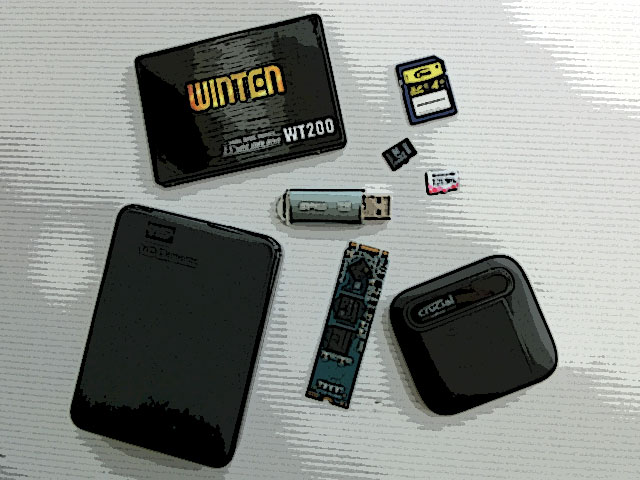
しかし、現在になっても避けられないのがデータの破損、消失だ。
特に一媒体あたりの容量が指数的に増加している昨今、ちょっとした不具合、操作ミスが大きな影響を与えてしまう。
ハードウエアはお金を出せば修復できるが、データは一旦失えばいくら払っても取り戻すことが難しい。
例えばUSBメモリへ撮り溜めた子供や景色の写真、数日かけて作ったイラスト、重要な書類などを記録していたとしよう。
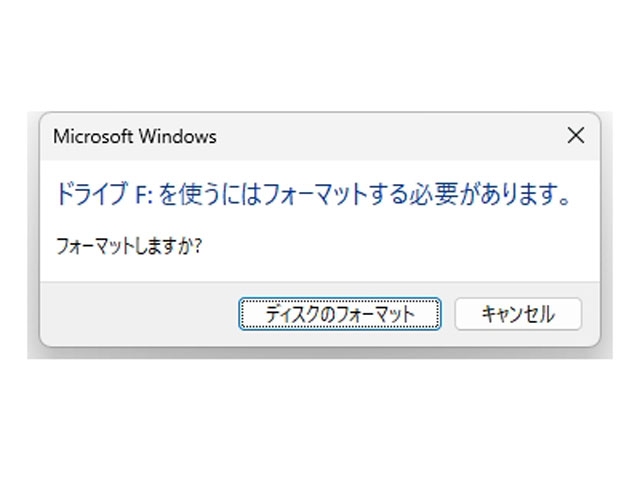
ある日、パソコンのUSBスロットに挿した時、下のようなメッセージが出たら・・・
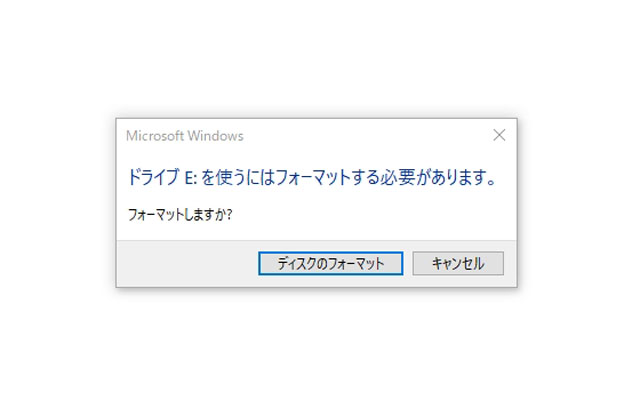
これはギョッとする。見なかったことにしたいメッセージのひとつだ。
きっと接触不良に違いない。そう思って再び挿し直してみる。
しかし、同じメッセージ。
やっぱり悪い夢を見ているに違いない。もう一度試してみる、しかし同じ・・・
そして、バックアップは無い・・・。
顔から血の気が引くのがわかる。こんな経験は誰でもあるのではないだろうか。
こんな時、「データ復旧ソフトウエア」があれば、あきらめかけたデータを取り戻してくれるかもしれない。
だから、普段は使わないけど無いと困るソフトウエアツールなのである。
AI技術の応用
さて、世の中にはデータリカバリとかファイル回復といわれるデータ復旧ソフトウエアがいくつか存在している。
この中で今回の「RecoveryFox AI」は人工知能、つまりAI技術を応用したファイル、データ復元を謳っている。

では、このAI技術を使ったデータ復元って何なの?と思うだろう。
データ保存のためのファイルシステム
データ復元は「ファイルシステム」の仕組みを知っておくとわかりやすいかもしれない。
まずデータをファイルとしてSSDやUSBメモリに記録するにはファイルシステムというものが構成される。
ファイルシステムには多くの種類があり、その性能も一長一短。(だから世の中に色々なファイルシステムが存在している。)
WindowsではNTFSやexFATが現在の主流だ。
Windows11以降でReFS(Resilient File System)も採用されるようだが、わしはまだ良く知らない。
ファイルシステムの生成は新しいメディアを買ったときに「フォーマット」するあの儀式である。まあ、今のメディアは既にフォーマットされて販売されているようだが。
ファイルシステムには必ず「管理テーブル」と「データ領域」が存在する。
例え話しとして、ある町の役場にその町の建物の住所や構造が記載された帳簿があったとしよう。
それが管理テーブルである。
そして実際の建物や敷地が実ファイルの存在するデータ領域だ。
建物は住宅であったり、鉄塔であったり、公園であったりする。これがファイルの種類ということになる。
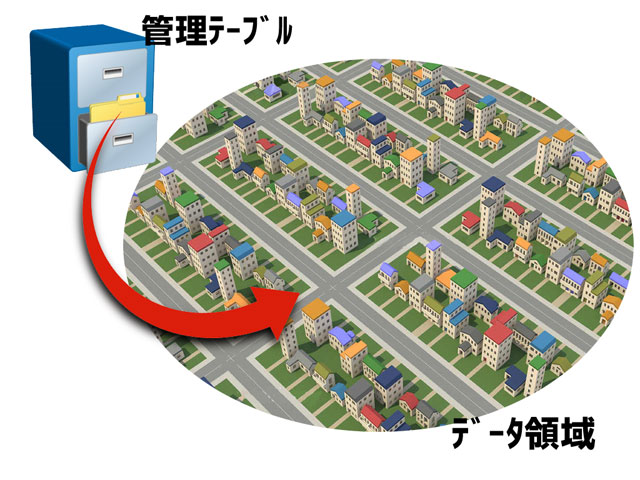
帳簿で住所を調べれば建物や敷地にアクセスすることができる。
敷地に建物を建てたかったら、帳簿で空きの敷地を探して建てれば良い。
ある敷地に入りきらない建物であれば、別の場所にその続きの建物を建てるのである。
で、建てたら役場の帳簿にその情報を記録する。
こんな具合で町全体の建造物、すなわちファイル群を管理しているのである。
実際のファイルシステムはそう簡単な話しではないが、イメージとしては大きく外れてはいないだろう。
ちなみにフルフォーマット(完全フォーマット)とは建物を全て取り壊すか造成し直し、建物が建てられるように区画分けをする作業になる。だから本当に何も無くなる。
クイックフォーマットは帳簿だけをまっさらにする作業だ。実際は建物が建っていても無いことにされる。
つまり帳簿=管理テーブルのデータのみをきれいに初期化することだ。だから建物=データ領域はそのまま残っている形になる。
ここで物理フォーマットと論理フォーマットの話もあるが、話がクソ面倒臭くなるのでやめておく。
通常言う、”フォーマット” というのは論理フォーマットのことを指す。
データ復旧とはファイルシステムの解析
旧来のデータ復旧ソフトウエアというのは、管理テーブルとデータ領域を、決められたいくつかのアルゴリズムでスキャンし、そのシーケンスで得られた情報(ファイルのヘッダ情報や拡張子の痕跡)からファイルと思われるものを拾い出してゆく。
だからアルゴリズムに合わないものは探し出せないわけだ。
ではAIを使うとどうなるか?
※以下はわしの勝手な推測、想像なので、実際は全く違ったことをやっているのかもしれないことにご留意されたい。
AIとは大量の学習データ、つまり経験から類推を可能にする。
管理テーブル、データ領域をスキャンするものの、ファイルっぽいもの、それっぽいものを拾い出してくれる。
ファイルのヘッダ情報や拡張子の痕跡を探すだけでなく、ファイル断片のパターンから類推し、そこからファイルを拾い出すことをおこなっているのだろう。
例えは悪いが、火災で焼けてしまった役場の帳簿を見て、その焼け残りから、「たぶんこの建物」、みたいな類推をしたり、焼けた建物から物品を取り出す様なことをしてくれる。
いずれにせよ類推という機能が動作し、より人間的な「見つけ方」をしていることは察しがつく。
「RecoveryFox AI」の機能概要
「RecoveryFox AI」の機能について簡単に触れてみよう。
対応OSはWindowsのみ。
ファイルシステムとしてはNTFS、exFAT、FAT32 に対応。FAT形式は対応していない。
読取り専用モードで動作し、復元対象のメディアに対しては書き込み動作をしない。
つまり、現状のファイル構造はいじらず、状態を悪化させることはない。
従って、な~んか変だなと思ったときはchkdskで修復させず、バックアップが取れるならまずそれを確保し、「RecoveryFox AI」でスキャンしてみるのが良いと思う。
chkdskで/fオプションなどを使うと、無理やりファイルシステムの整合性をとってしまうため、悲惨な結果を招くことがある。
AIアルゴリズムによって98%の復元率を実現している。
まあ、それは破損状況によって大きく異なるとは思うが、高い確率で復元の可能性があるということだ。
マウスを数回クリックするだけの分かりやすいインターフェース。
最初に出てくるメディアの一覧からマウスをクリックするだけで、即座にスキャンが開始される。
また、スキャンを一時停止または終了することができる。
例えば、数百ギガバイトや数テラバイトのメディアのスキャンはかなりの時間を必要とする。
もし、復旧が必要なファイルが見つかったなら、マウスクリックで停止させ、復元操作によってファイルを確保することができる。
無料版(ライセンスコードの未登録状態)ではスキャン、ファイルのプレビューのみ可能となっている。
無料版でまずスキャンをおこなってみて、ファイルの復元ができそうなら、ライセンスを購入すると良いと思う。
インストール
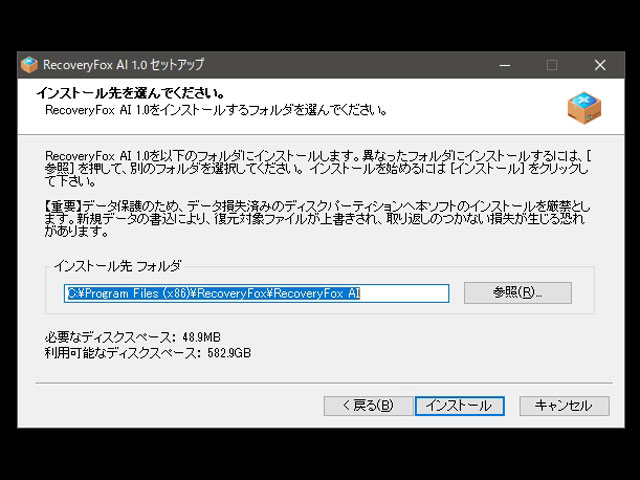
インストールは簡単だ。下記ワンダーフォックス社のページで「無料ダウンロード」をクリック、セットアップ用ファイルを保存、実行し数回応答のクリックをするだけだ。
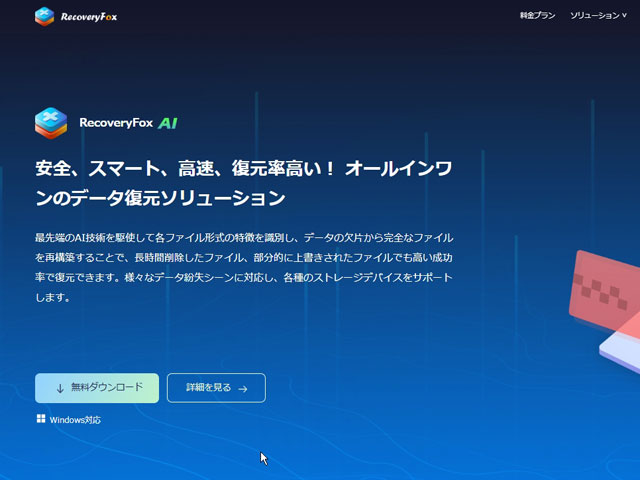
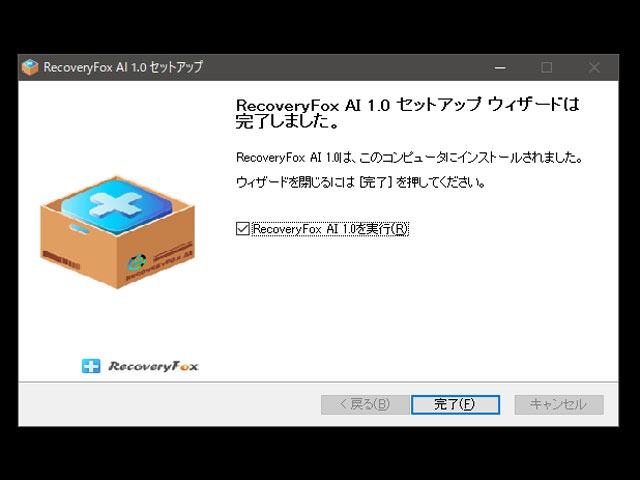
ダウンロードされたセットアップ用ファイル「recoveryfoxai.exe」を実行し、あとは以下の流れでインストールをおこなえばよい。
”AI” というと巨大なモデルファイルや学習ファイルがダウンロードされるイメージがあるが、そのようなことはなくインストールはあっけなく終わる。
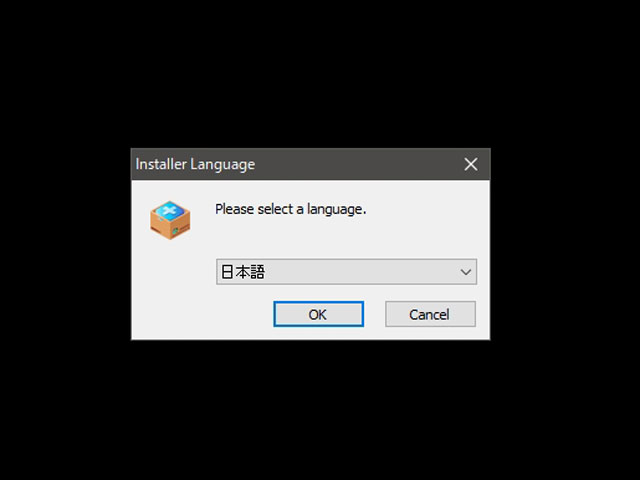
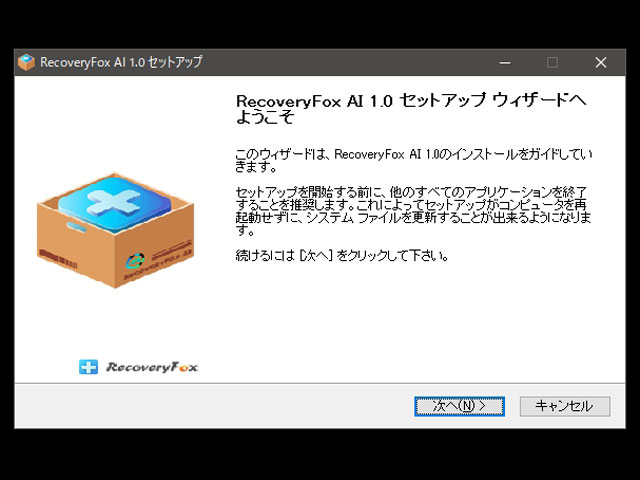
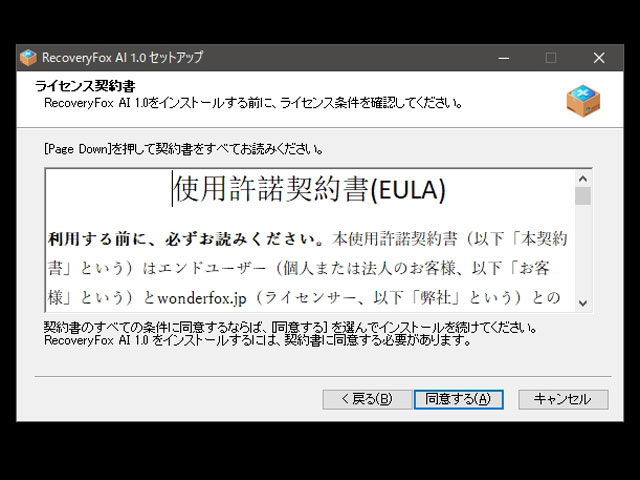
使用方法
使い方は至って簡単だ。
ソフトウエアを起動すると、現在OSで認識できているシステムドライブを含むメディア一覧が表示される。
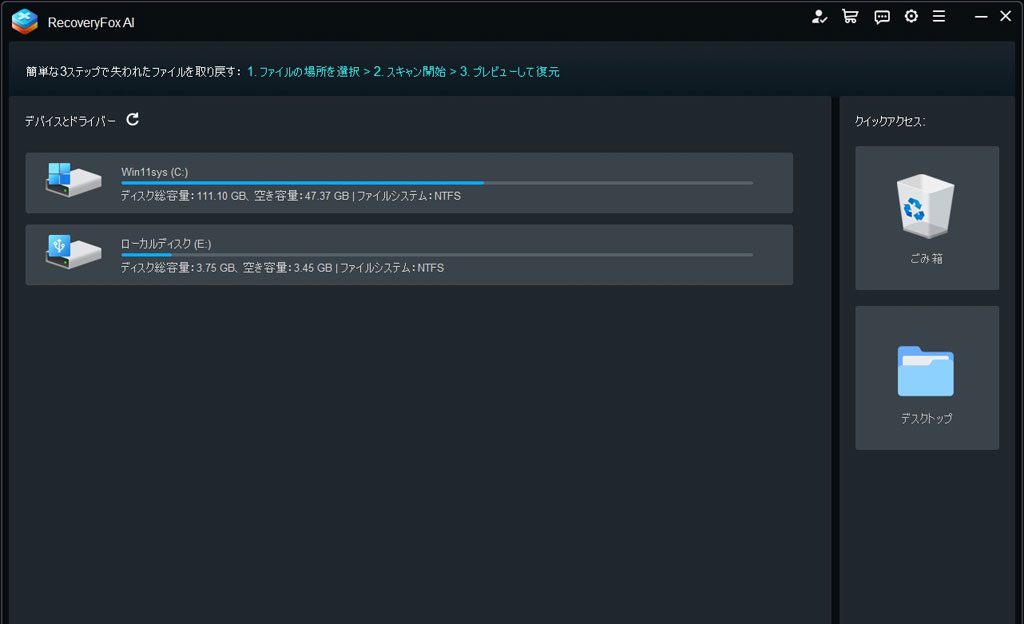
データ復元をおこなうメディアにマウスカーソルを重ねると「クリックしてスキャン開始」が表示され、クリックでスキャン(ファイルシステムの解析)を開始する。
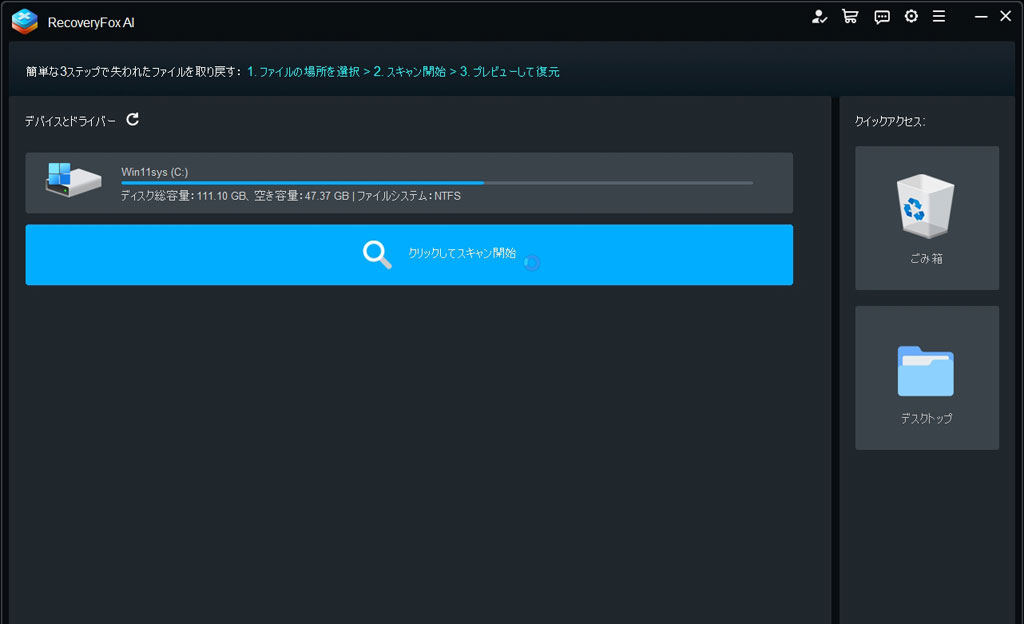
まずクイックスキャンがおこなわれ、続けてAIスキャンがおこなわれる。
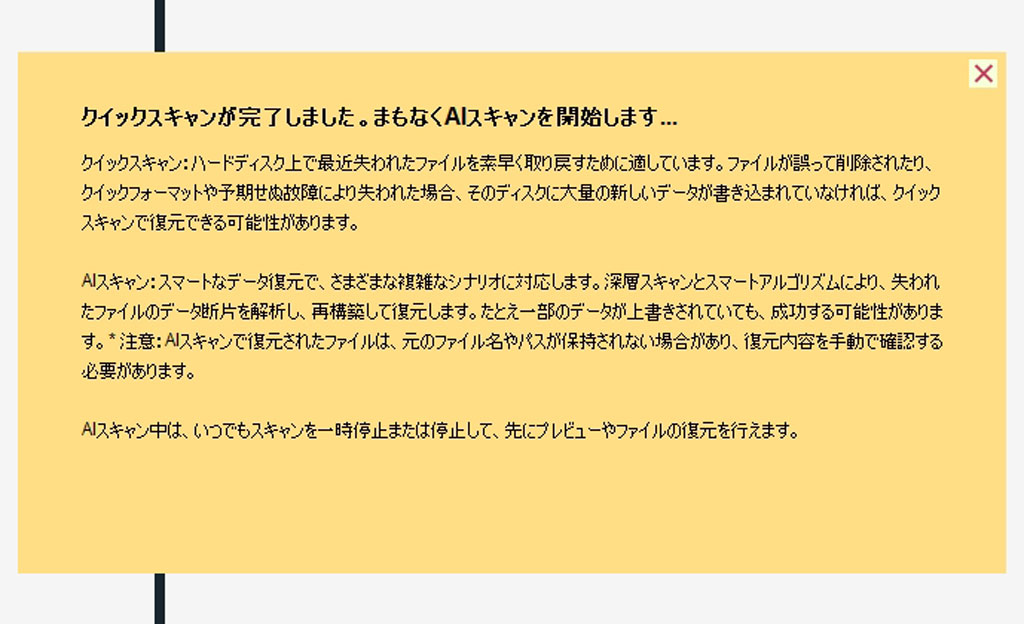
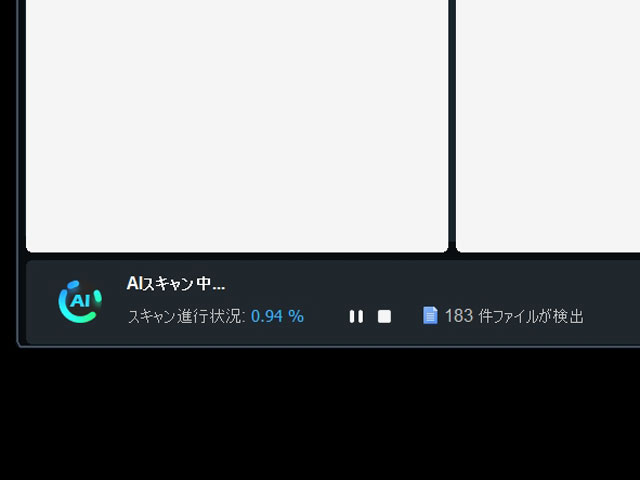
スキャン実行中は進行状況と、復元可能なファイル数が表示される。
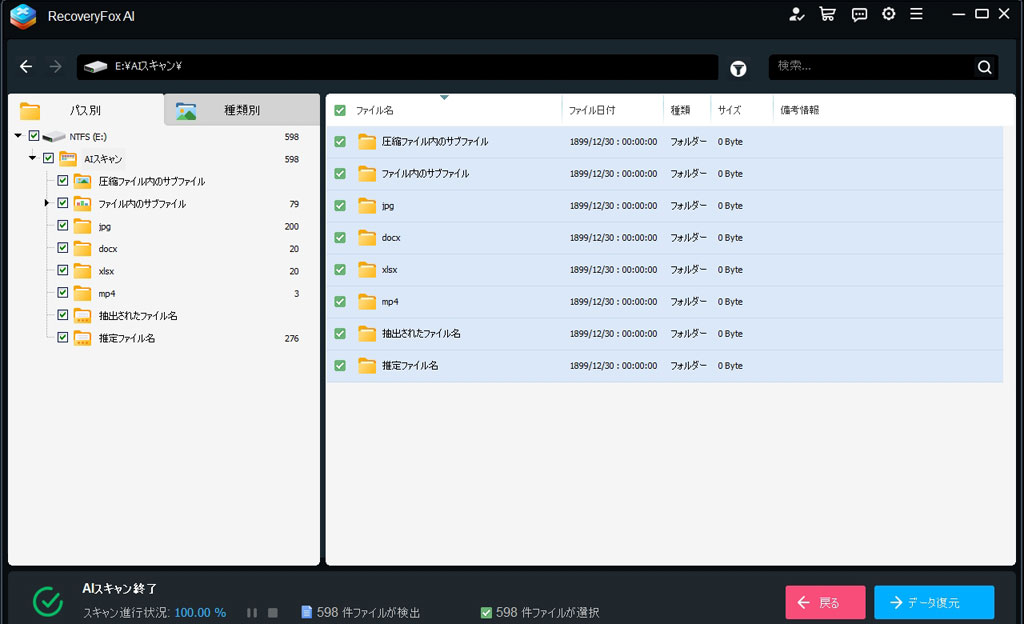
スキャン終了で、最終的なスキャン結果が表示される
フォルダをクリックすると、ファイルを見ることができる。
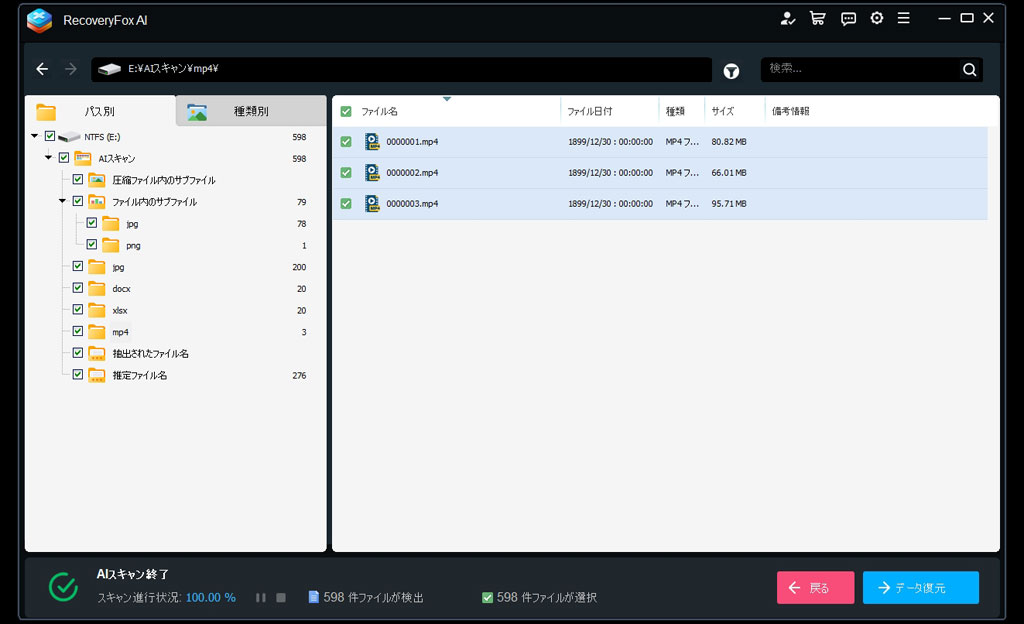
無料版(ライセンスコードの未登録状態)ではここまでの機能となる。
画面右下にある「データ復元」をおこなうにはライセンスの購入が必要だ。
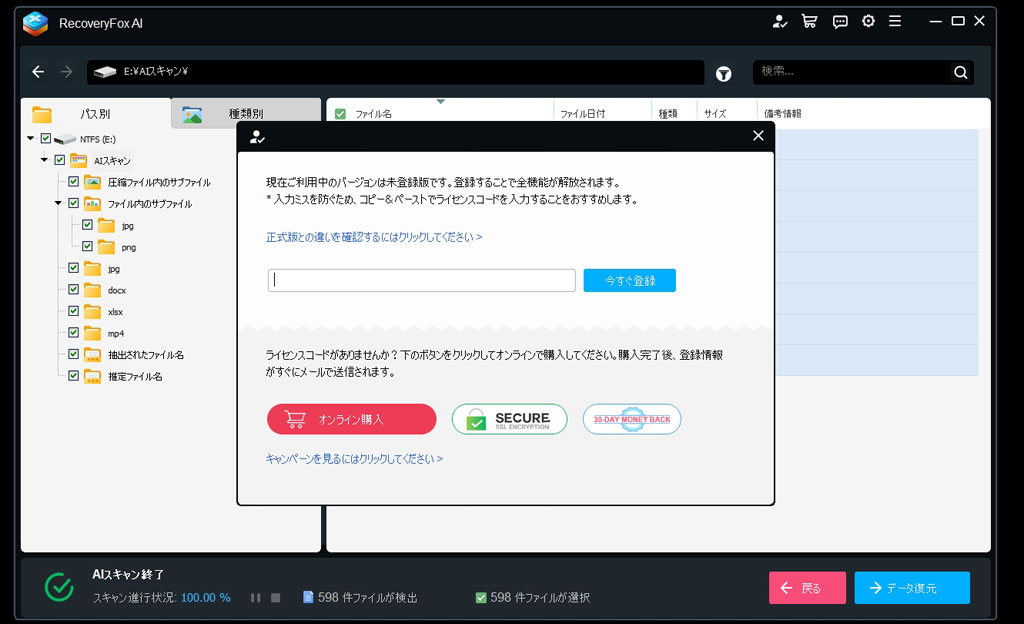
ちなみに無料版の「データ復元」をクリックすると、下記のようなライセンスコード入力欄が表示され、その下に購入の案内が表示される。
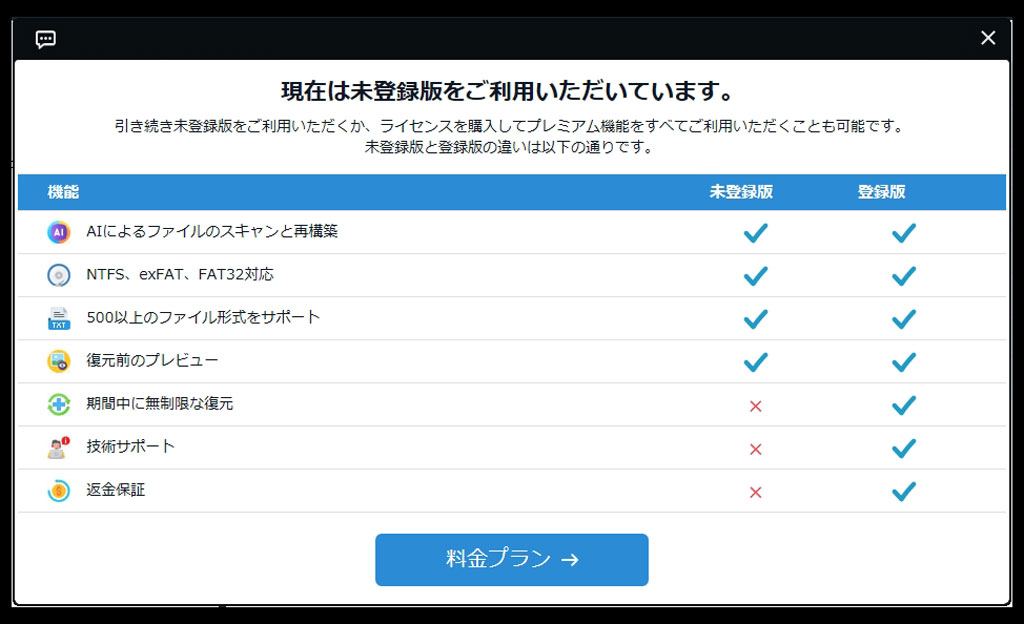
画面の「正式版との違いを確認するにはクリックしてください」をクリックすると、下記のようにその違いが表示される。
無料版と正式版の大きな違いはデータ復元がおこなえるかどうかだ。
ライセンスコードを購入し、コードを入力するとライセンス登録成功の画面となる。
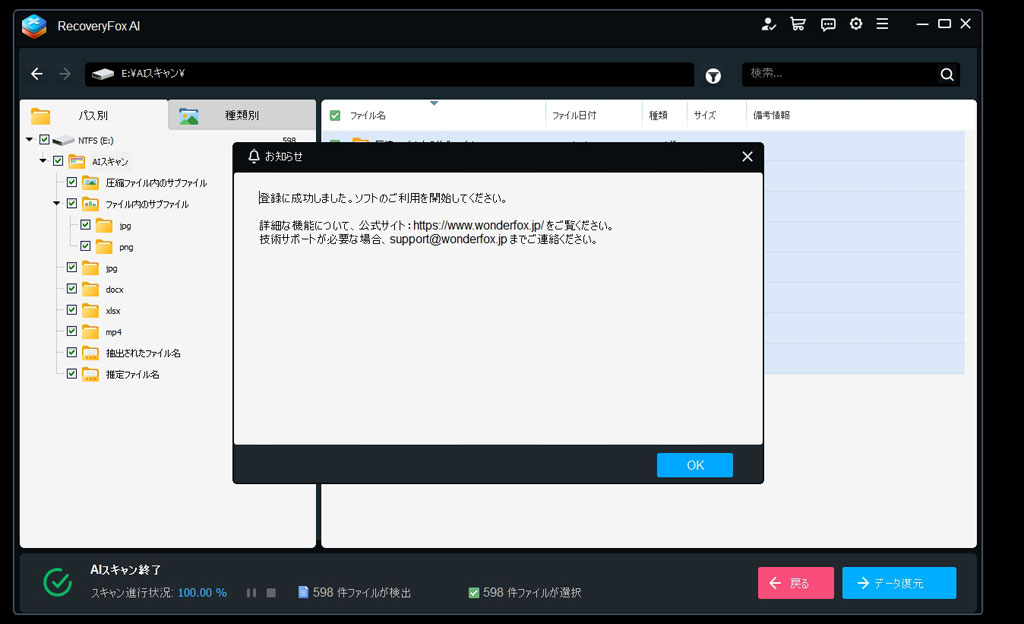
これでデータの復元がおこなえるようになる。
「データ復元」をクリックすると、保存先を聞いてくる。
もちろん元のメディアではなく、別ドライブのフォルダを指定してやるのがセオリーだ。
下記画面ではスキャンされた全てのフォルダ、ファイルにチェックが入っているため全てが復元対象になっているが、必要なフォルダやファイルのみにチェックを入れればそれだけが復元される。
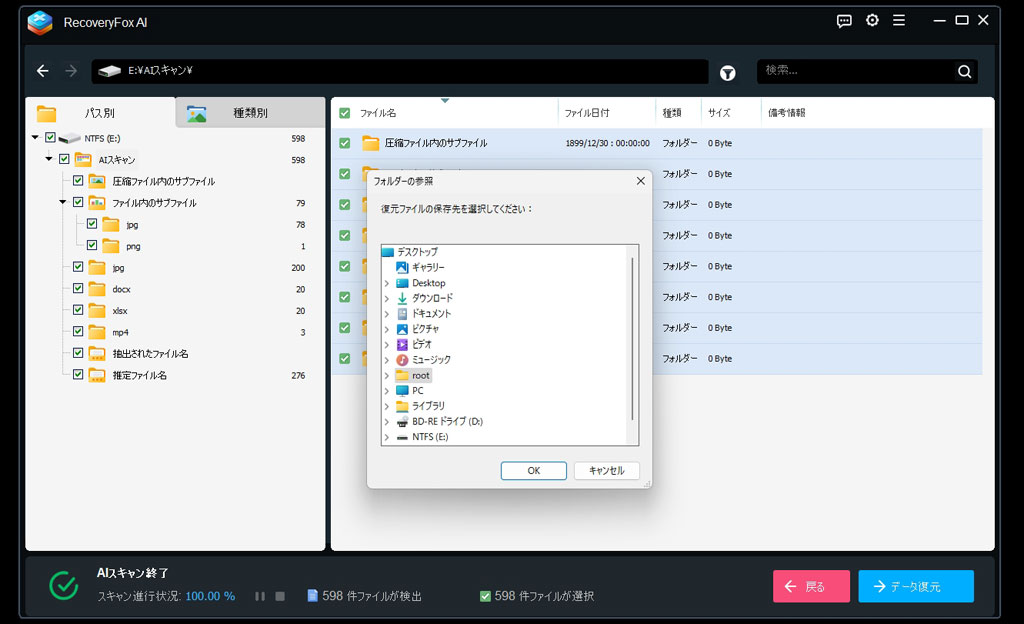
「OK」をクリックすると復元が開始される。
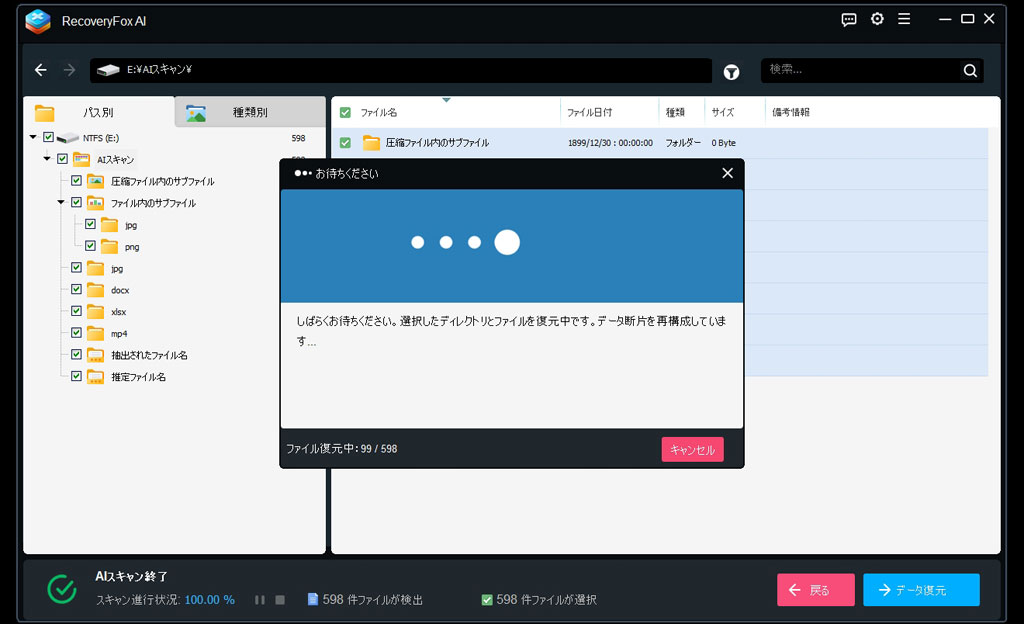
完了すると、下記の表示となり、「OK」をクリックすると復元先のフォルダが表示される。
ここで正常に復元されているか見ると良いだろう。状況によりファイルが破損していたり、必要なファイルが無かったりする場合もある。これは残念だがあきらめるしかない。
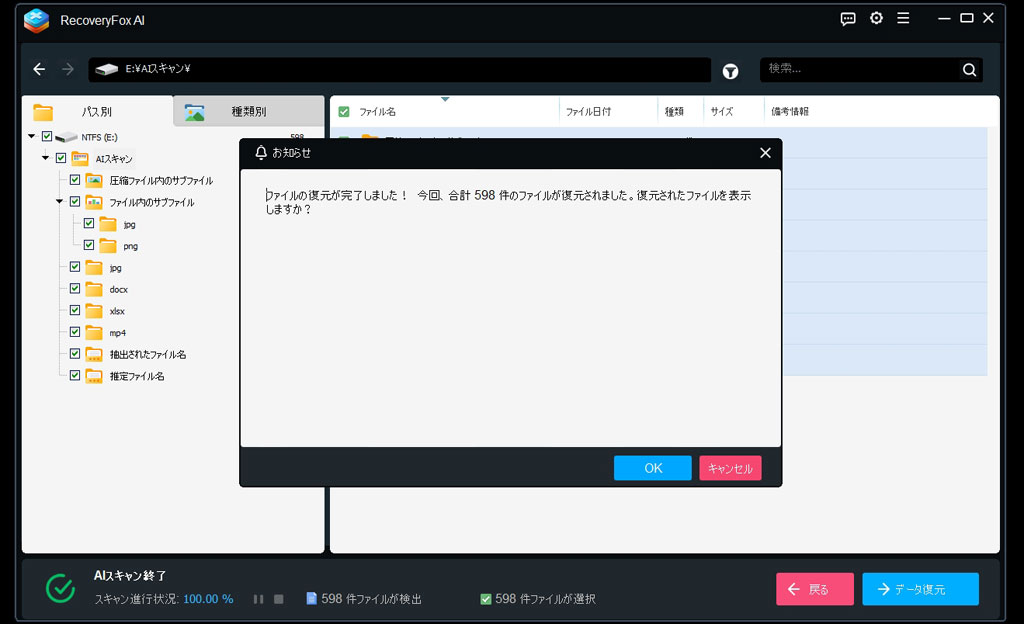
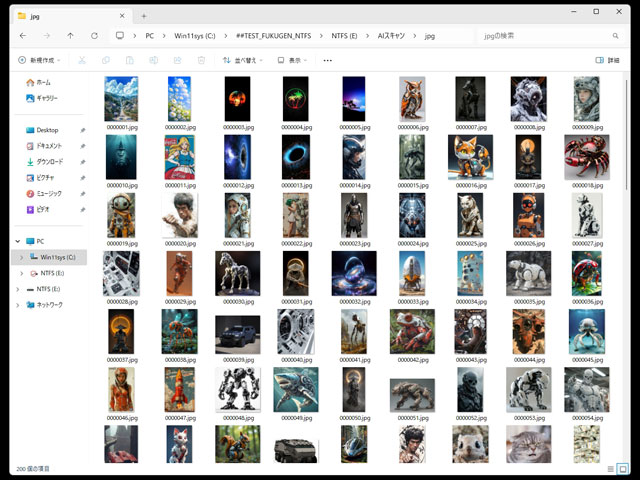
【復元できた画像ファイル】
復元テストをおこなってみる
このようなソフトウエアの性能を調べるのはなかなか難しい。
本当は実際にデーターエラーを起こしたメディアがほしいところだが、残念ながら今回そういったHDDやSDDを入手できなかったため、手元にあったSDカードに加工を加えることにした。
テストには4GバイトのSDカードを使用。これは容量が大きくなるにつれスキャン時間も長くなるため、小容量のものでテスト時間を短縮したかったためだ。
■ データ構成
・ファイルシステムはNTFS、フルフォーマットの後下記ファイルを格納した。
(後日exFAT、FAT32についてもテストをおこなってみるつもりだ。)
・データは以下を各フォルダに格納した。
画像(jpg)が200個
WORDファイル(.docx)が20個
EXCELファイル(.xlxs)が20個
動画ファイル(.mp4)が3個
テキストファイル(.txt)が4個
※テキストファイルのみ8階層の深いフォルダ下に格納した。
■ テスト内容
①何もせずそのままスキャンをおこなうとどうなる?
②ファイル削除し、削除ファイルが復元できるか?
③クイックフォーマットをおこないファイルが復元できるか?
④フルフォーマットをおこないファイルが復元できるか?
⑤ファイルシステムを破壊しファイルが復元できるか?
⑥ファイルを削除後別ファイルを上書きした場合、削除ファイルが復元できるか?
①何もせずそのままスキャンをおこなうとどうなる?
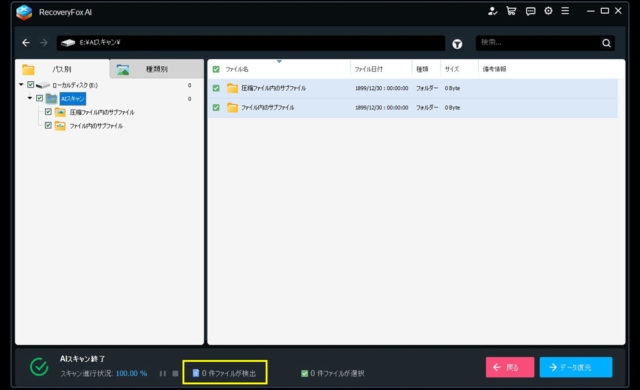
当然のことながらデータ復元の対象となるファイルの検出は0件。
当たり前と言えば当たり前だが、ちゃんとファイルシステムの整合性をチェックできているということだ。
②ファイル削除し、削除ファイルが復元できるか?
ファイルの削除のみおこない、スキャン後データ復元をクリック。
削除したファイルをちゃんと復元することができた。
単純な削除の場合、ファイルの上書きなどしなければ確実に復元できるようだ。
③クイックフォーマットをおこないファイルが復元できるか?
クイックフォーマットというのはデータ領域はそのままで、管理テーブのみが初期化される。
【フォーマッターのクイックフォーマットにチェック】
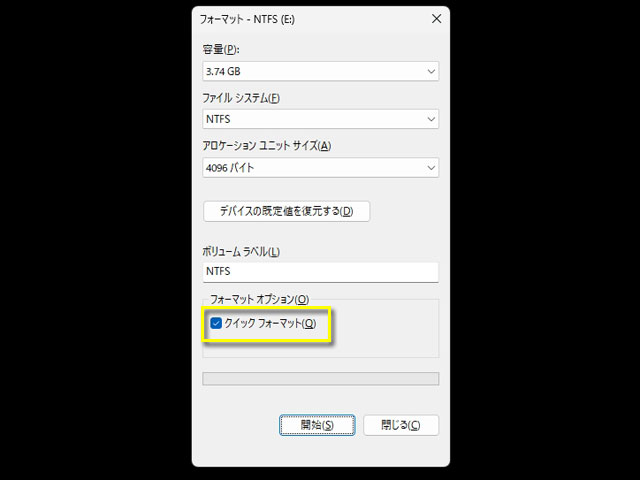
クイックフォーマットのみおこなったものも完全に復元することができた。
これもファイルの上書きなどしなければ確実に復元できるようだ。
④フルフォーマットをおこないファイルが復元できるか?
フルフォーマットは管理テーブルもデータ領域も初期化される。
【フォーマッターのクイックフォーマットのチェックを外すとフルフォーマットになる】
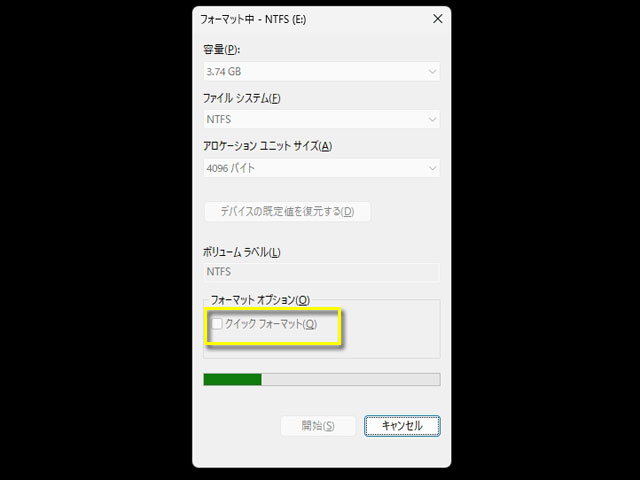
メディアの領域を全て初期化するために当然時間がかかる。
テラバイト級のメディアをフルフォーマットしようものなら途方もない時間がかかる。
余程ヒマを持て余しているか、どうしても必要な場合以外は行わない方が良い。
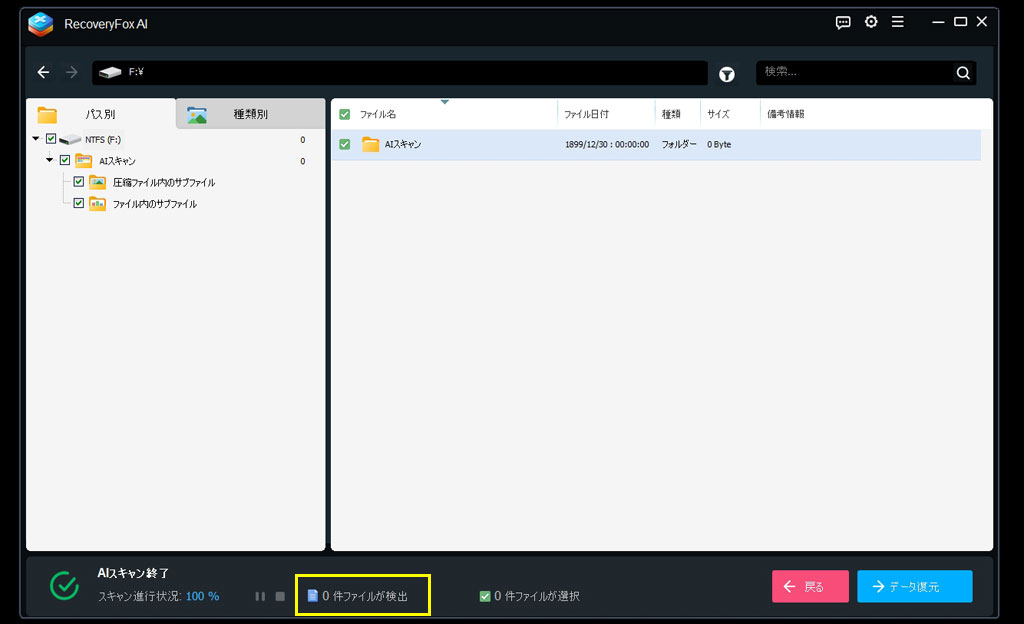
フルフォーマットをおこなった場合はデータ復元の対象となるファイルは検出できなかった。
これは復元の手掛かりとなる情報が全く存在していないからだ。
⑤ファイルシステムを破壊しファイルが復元できるか?
ファイルシステムの破壊はフリーのツールである「Active@ Disk Editor」を使用した。
それにしても、このようなツールを今も無料公開しているとは意外だ。
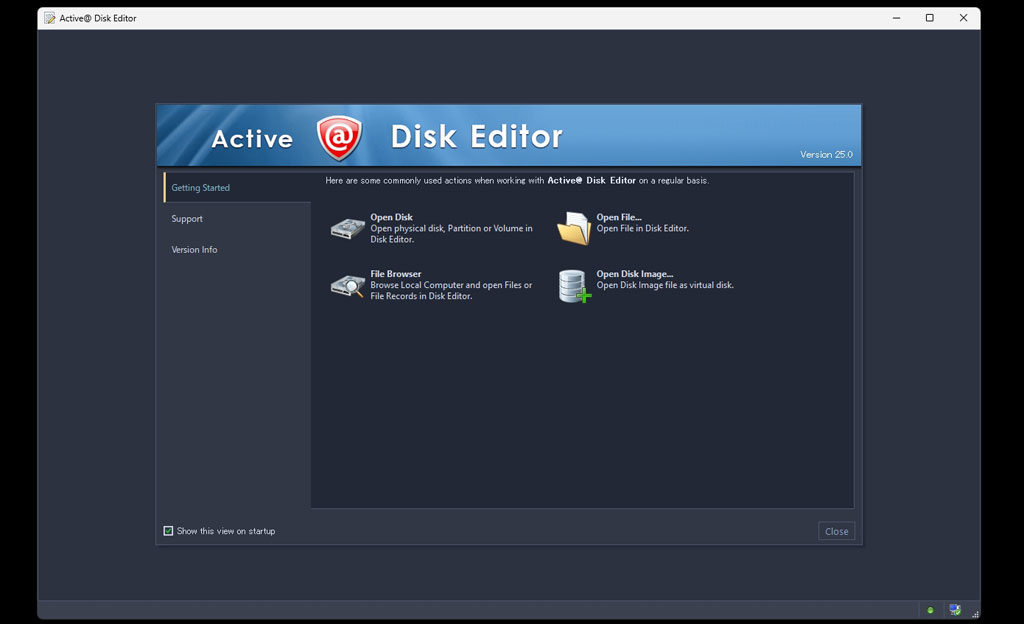
使いこなすにはかなりの知識が必要そうだが、ファイル破壊ぐらいなら簡単にできてしまう。
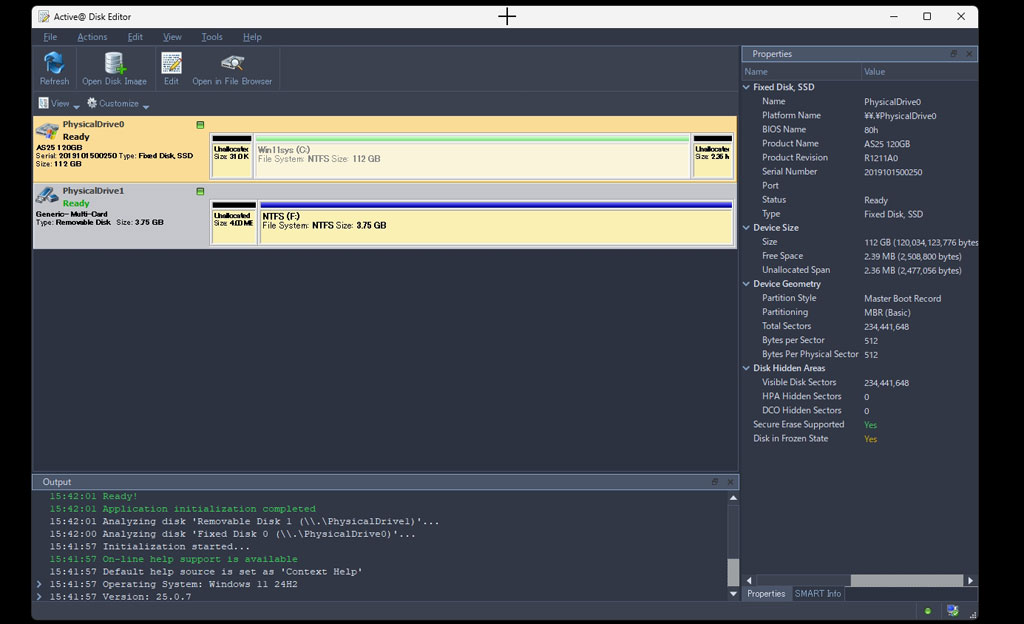
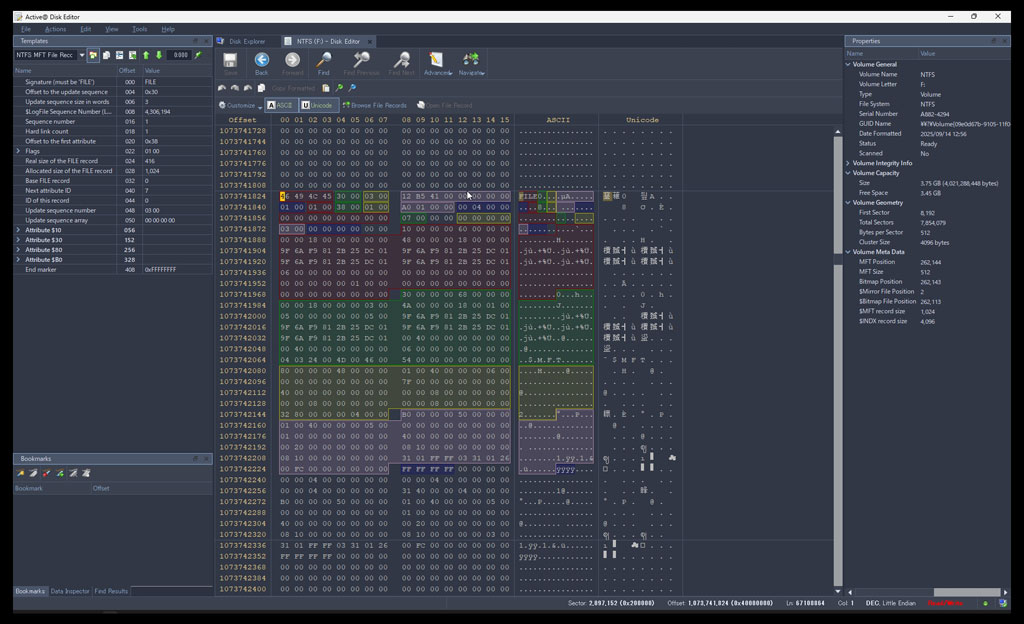
実際の取り扱いミスによるファイルシステムの破壊はタイミングによってどの場所で発生するかはわからないが、今回はMFT(ファイルシステム管理テーブル)の先頭8バイトを”00”で埋めて破壊した。
これでOSから認識できないメディアとなるため、以下のようなメッセージが表示される。
【キャンセルを選択すると以下の表示】
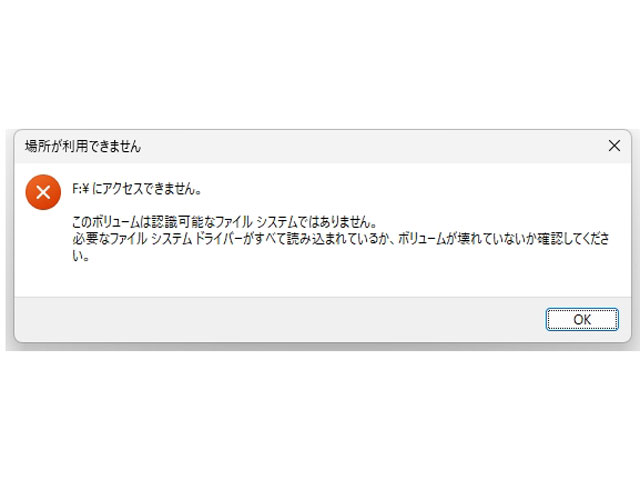
こうなるとデータ復旧ソフトウエアも手の出しようがない。下図のようにメディア一覧に出てこなくなる。
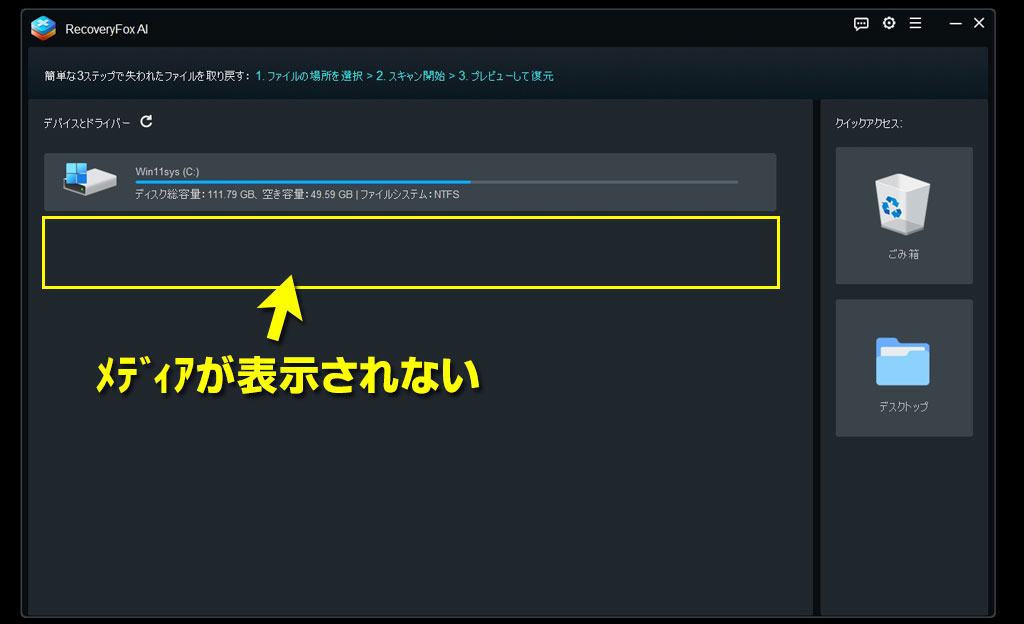
さて、どうするか?このまま見守っていても仕方がない。
前へ進む手段として、クイックフォーマットをしてみる手がある。
これはリスクはあるが、ファイルシステムが壊れているのだから管理テーブルを強制的に初期化してしまうのだ。
しかし、データ領域にファイルは残っている状態になる。
クイックフォーマットでメディア一覧に表示されるようになった。
しかし、OSでは空のメディアとして認識される。
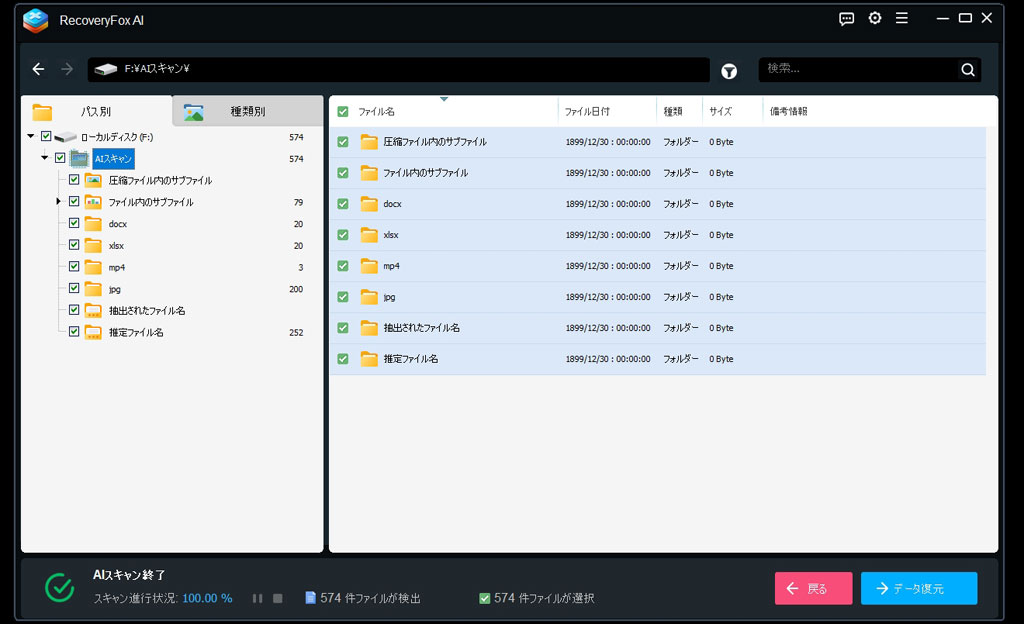
そしてスキャン、データ復元を試してみると、ちゃんとデータ復元をおこなうことができた。
今回はある意味きれいな壊れ方を施したのであるが、実際起きる破損状況によっては救済できるファイル数は大きく変化すると思われる。
だからおかしいなと感じたら、chkdskのリードオンリーモードでチェックし、異常を検出したなら、このソフトウエアでまずはファイル確保をおこなうのが良いと思う。
⑥ファイルを削除後別ファイルを上書きした場合、削除ファイルが復元できるか?
最後にファイルを削除し、別ファイルを書き込み、削除したファイルが復元できるかを試してみた。
これは管理テーブルが更新されてしまうことと、データ領域も更新されてしまう可能性があるため、難易度の高い復元である。
まずフォルダ内にある200個の画像ファイルを削除、そして同じフォルダに別の画像ファイルを5個書き込みしてみた。
スキャンをおこなうとクイックスキャンで190個、AIスキャンで5個のファイルが検出され、これは復元することができた。
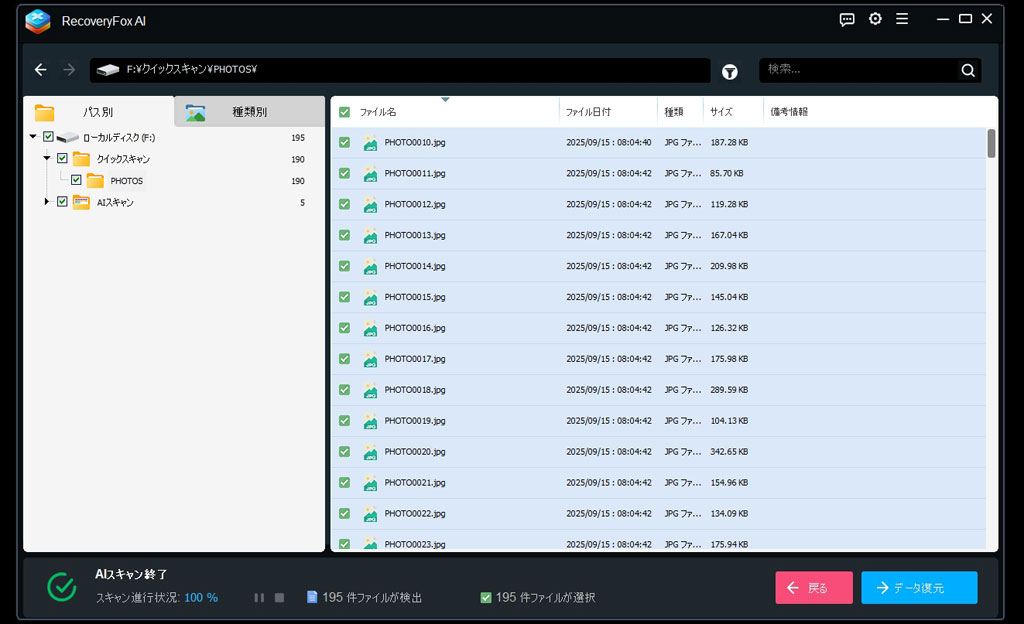
削除した200個のファイルのうち195個は回収することができたが、残りの5個はロストしてしまったようだ。
後で書き込んだ5個のファイルがデータ領域に上書きされてしまったのだろう。
データ復元ソフトウエアといえども痕跡が無くなったファイルの復元は不可能なのである。
おわりに
今回、「RecoveryFox AI」を使ってみた感想だが、とても操作が簡単だった。
ワンクリックでスキャン(解析)を開始してくれる点、また、復元も数クリックでその構造ごと復元してくれる点はパソコンに不慣れな人でも扱いやすいだろう。
ソフトウエアの性能としては、まだ実験したパターンが少なすぎるため、このブログで評価するにはまだ早いかもしれない。
しかし、「AI」の機能により、状態によっては、かなりの確率でファイルが助け出せる可能性を感じることができた。
あと希望として、価格をもう少し抑えていただければと思う。
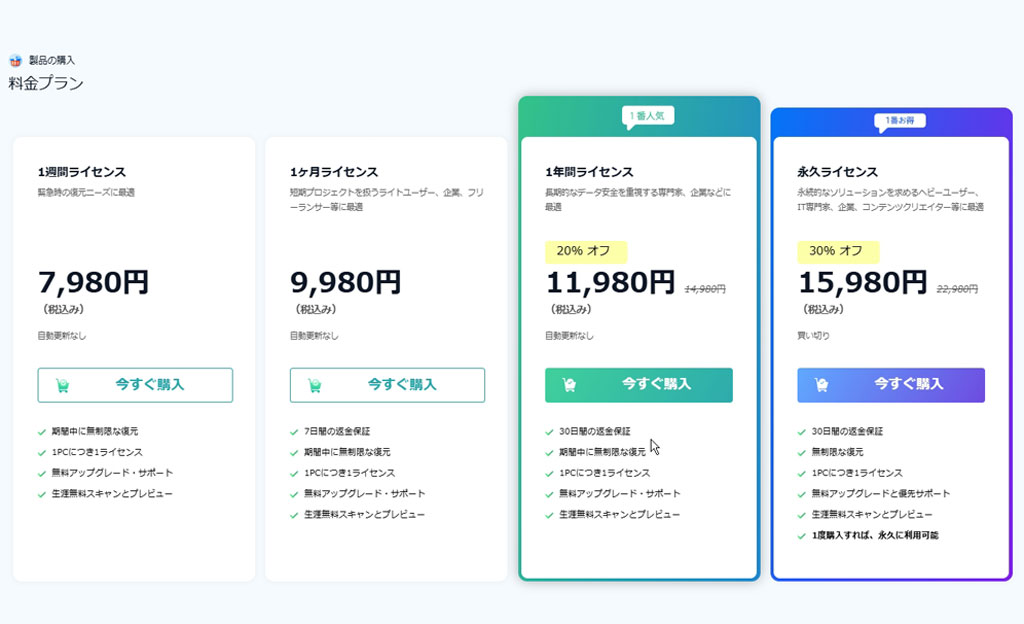
下記はライセンスの価格表である。
個人としてデータ復元ソフトウエアはそれほど高い頻度で使用するソフトウエアではないと思う。
よほどのおバカさんでない限り、ファイルを誤って消したり、メディアを誤ってフォーマットしてしまうなんてーのは年に一回あるかどうかだ。(と思う。)
恐らく使うのは、なーんか読み書きがおかしいとか、変なメッセージが突然出てきて、半パニックになった時だろう。救急車を呼びたくなる心境の時である。
だから、1年間、永久ライセンスは現行でも良いと思うが、1週間、1ケ月のライセンスはもう少しリーズナブルにしても良いのではないか。
まあ、開発費の回収とか特殊用途であるが故の価格であることは分かるのだが・・・
日本人として1週間ライセンスで3,000円程度であれば、結構お手軽に使ってくれそうな気はする。
AIを使い、操作もシンプルという面白いソフトウエアなので、これからもいろいろ試してみたい。
製品の機能説明では、物理的な損傷などの復元に言及していないが、聞いたところ、データが完全に読み取れない状態以外、データ復元も不可能ではないとのことだった。
もし、バッドスポットやセル異常の起きたHDDやSSD、フラッシュメモリなどが手に入れば、その復元性能についても試してみたいところだ。
結果が出ればまた本ページに追記していきたいと思っている。